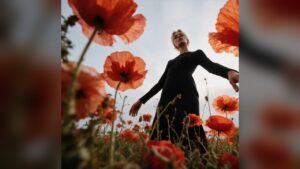

Kling 4.0 ویدیو میسازد؛ ویدیویی تا ۳۰ ثانیه، با صدا و حرکت دوربین. شرکت Kuaishou این مدل را ۱۵ اکتبر ۲۰۲۶ منتشر کرد. این آموزش، ساخت ویدیو با Kling 4.0 را قدمبهقدم نشان میدهد؛ از ساخت حساب تا دانلود خروجی نهایی. فقط یک ایده لازم دارید؛ بقیه کار را مرحلهبهمرحله پیش میرویم.
نمونه ویدیویی که Kling 4.0 ساخته است، از صفحه رسمی Kling
Kling 4.0 چیست و ساخت ویدیو با Kling چطور کار میکند؟
Kling ابزار ساخت ویدیو با هوش مصنوعی است. متن یا عکس میدهید و ویدیو میگیرید. نسخه ۴٫۰ چند قابلیت تازه دارد. هر ویدیو تا ۳۰ ثانیه طول میکشد. صدای استریو و لبخوانی دقیق دارد. تا ۱۵ مرجع تصویری و ویدیویی را همزمان میپذیرد. با حداکثر ۱۰ کیفریم، لحظههای کلیدی داستان را دقیق کنترل میکنید. پرامپت هم تا ۸٬۰۰۰ توکن جا دارد؛ یعنی صحنه را با جزئیات کامل توصیف میکنید.
مرحله ۱: ساخت حساب در Kling
به سایت klingai.com بروید. روی Sign up کلیک کنید. با ایمیل یا حساب گوگل ثبتنام کنید. بعد از ورود، به فضای ساخت ویدیو میرسید؛ نشانی آن app.klingai.com است. حساب رایگان هم دارد. هر روز اعتبار تازه میگیرید و با کیفیت ۷۲۰p ویدیو میسازید. خروجی رایگان واترمارک دارد.
مرحله ۲: ساخت ویدیو از روی متن
در فضای ساخت، مدل VIDEO 4.0 را انتخاب کنید. بعد حالت Text-to-Video را بزنید. پرامپت را به انگلیسی بنویسید؛ مدل پرامپت انگلیسی را دقیقتر میفهمد. فرمول ساده این است: سوژه + حرکت + مکان + حرکت دوربین + سبک. این مثال را امتحان کنید:
A beekeeper lifts a frame of honeycomb in a sunny orchard, slow push-in, golden hour light, cinematic realism, gentle bees buzzing in the background.
مدت ویدیو را انتخاب کنید؛ پیشفرض ۱۰ ثانیه است و تا ۳۰ ثانیه میرسد. نسبت تصویر را هم مشخص کنید؛ ۱۶:۹ برای یوتیوب و ۹:۱۶ برای ریلز مناسب است. روی Generate کلیک کنید. چند دقیقه صبر کنید و پیشنمایش را ببینید. اگر حرکت درست نبود، فقط یک چیز را عوض کنید و دوباره بسازید. ساخت ویدیو با Kling از روی متن، سریعترین راه شروع است.
مرحله ۳: زندهکردن عکس؛ ساخت ویدیو از روی تصویر
گاهی عکس آماده دارید و فقط حرکت میخواهید. ساخت ویدیو با Kling از روی عکس، برای تبلیغ محصول و زندهکردن عکسهای قدیمی عالی است. در این حالت، حالت Image-to-Video یا Keyframes را انتخاب کنید. عکس را بهعنوان فریم اول آپلود کنید. بعد فقط حرکت را توصیف کنید؛ عکس را دوباره توصیف نکنید، چون مدل عکس را میبیند. این پرامپت را امتحان کنید:
Steam rises gently from the cup. Soft sunlight shifts across the table as a cloud passes. Slow dolly in towards the cup, shallow depth of field, static background.
اگر میخواهید ویدیو به قاب مشخصی برسد، یک عکس دیگر را بهعنوان فریم آخر بگذارید. مدل حرکت بین این دو قاب را خودش میسازد. برای ساخت عکس شروع، آموزش نانو بنانا در همین سایت به کارتان میآید.
مرحله ۴: ثبات شخصیت با مرجع تصویری
Omni Reference مهمترین قابلیت Kling 4.0 است. تا ۱۵ مرجع را در یک ساخت ترکیب میکنید: حداکثر ۱۰ عکس، ۵ ویدیو، ۷ المنت و نمونه صدا. هر مرجع یک نقش دارد؛ نقش هر کدام را در پرامپت بنویسید. مثلاً بنویسید: «@Image1: preserve the character’s appearance» و «@Video1: reference the action pacing». اگر نقش مرجع را ننویسید، مدل خودش حدس میزند و نتیجه کمتر پیشبینیپذیر میماند. ساخت ویدیو با Kling وقتی شخصیت ثابت میخواهد، بدون مرجع تصویری خوب جواب نمیدهد.
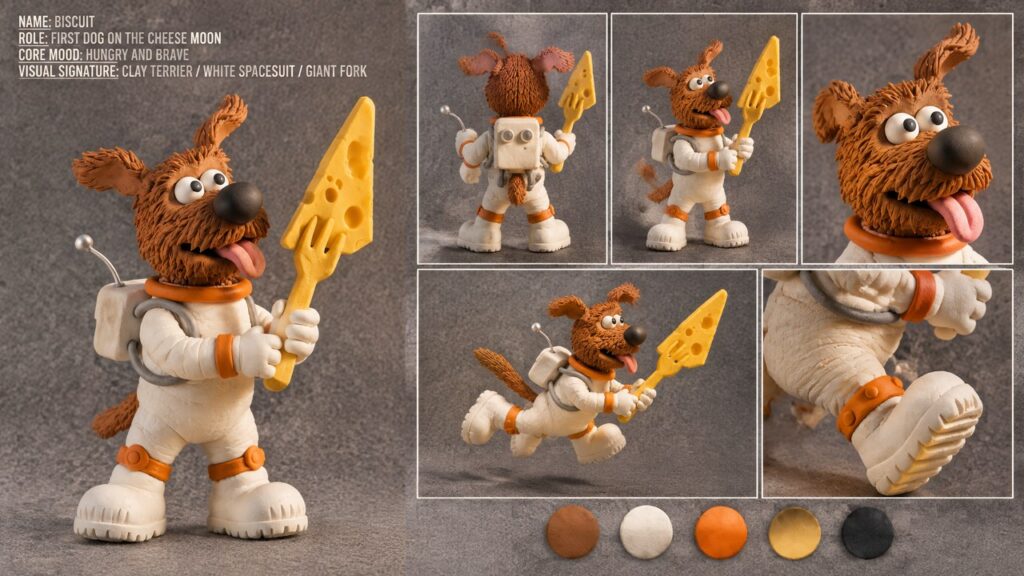
برای شخصیت ثابت، یک برگه مرجع از او بسازید: نمای روبهرو، نیمرخ و نمای نزدیک چهره. Kling این سه نما را کنار هم میبیند و چهره را در همه صحنهها یکسان نگه میدارد. این روش برای تبلیغات محصول هم جواب میدهد؛ عکس محصول را بهعنوان مرجع بدهید تا شکل و رنگ آن در همه نماها ثابت بماند.
مرحله ۵: هدایت حرکت دوربین با ویدیوی مرجع
حرکت دوربین را هم میتوانید از یک ویدیوی مرجع بگیرید. یک ویدیوی کوتاه آپلود کنید و بنویسید: «مسیر و ریتم دوربین را از @Video1 بگیر». مدل مسیر دوربین را از ویدیوی مرجع برمیدارد و صحنه شما را با همان حرکت میسازد. این روش برای صحنههای اکشن و تعقیبوگریز خیلی خوب جواب میدهد. ویدیوی مرجع را کوتاه نگه دارید؛ مجموع ویدیوهای مرجع در یک ساخت، حداکثر ۳۰ ثانیه است.
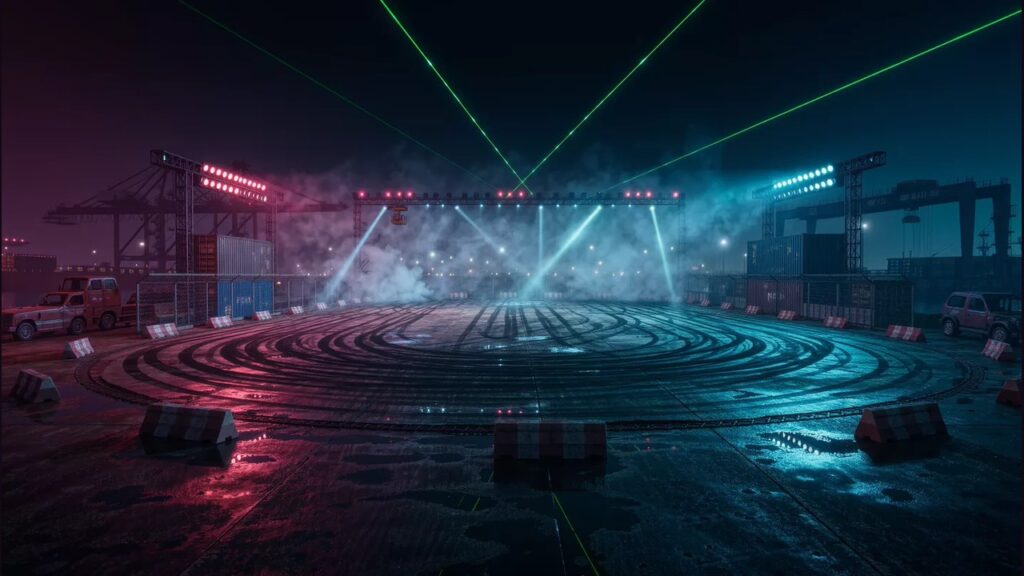
مرحله ۶: ترکیببندی دقیق با تصویر مرجع
اگر قاب خاصی در ذهن دارید، ترکیببندی را با یک تصویر مرجع قفل کنید. حتی یک طرح ساده هم کافی است. تصویر مرجع را آپلود کنید و بنویسید: «ترکیببندی @Image1 را دقیق حفظ کن». مدل جای سوژه، عمق قاب و نسبتها را از همان تصویر میگیرد. این روش وقتی مفید است که میخواهید چند ویدیو با یک قاب ثابت بسازید؛ مثلاً یک سری تبلیغ با یک چیدمان مشخص.
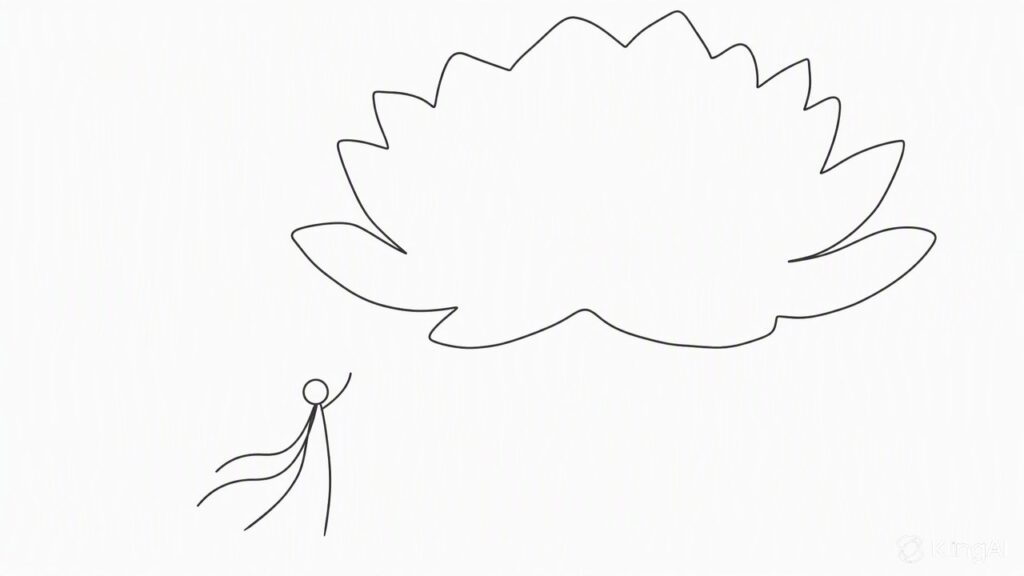
مرحله ۷: قصهگویی با استوریبورد و کیفریم
برای داستان چندصحنهای، استوریبورد بدهید. Kling 4.0 تا ۱۰ کیفریم میپذیرد؛ یعنی ده لحظه کلیدی در طول ویدیو مشخص میکنید. هر کیفریم یک عکس است. ترتیب زمانی را در پرامپت بنویسید؛ مثلاً «۰ تا ۳ ثانیه: نمای نزدیک؛ ۳ تا ۸ ثانیه: حرکت دوربین به عقب». مدل بین کیفریمها را خودش پر میکند. برای شروع، یک داستان ۱۰ ثانیهای با دو کیفریم بسازید؛ بعد که دستتان آمد، سراغ داستان ۳۰ ثانیهای بروید.
تنظیمات نهایی و دانلود ویدیو
قبل از Generate این سه تنظیم را چک کنید. مدت: از ۳ تا ۳۰ ثانیه، با قدمهای یک ثانیهای. نسبت تصویر: ۲۱:۹، ۱۶:۹، ۱:۱، ۹:۱۶ یا خودکار. کیفیت: ۷۲۰p یا ۱۰۸۰p؛ ۴K هم در جدول مشخصات رسمی آمده است. اگر عجله دارید، حالت Kling 4.0 Flash را انتخاب کنید؛ سریعتر و ارزانتر است، ولی ویدیو را حداکثر ۲۰ ثانیهای و با کیفیت ۷۲۰p تحویل میدهد. بعد از ساخت، ویدیو را کامل ببینید. اگر خروجی را دوست داشتید، دانلود کنید. برای کیفیت بالاتر، ویدیو را با RelayVSR آپسکیل کنید؛ آموزش آن در همین سایت هست.
نسخه رایگان Kling؛ چه چیزی میگیرید؟
حساب رایگان برای شروع کافی است. هر روز اعتبار تازه میگیرید؛ اگر امروز استفاده نکنید، به فردا نمیرسد. خروجی رایگان ۷۲۰p است و واترمارک دارد. اگر زیاد ویدیو میسازید، اشتراک پولی اعتبار ماهانه بیشتر و کیفیت ۱۰۸۰p میدهد. پیش از خرید اشتراک، یک هفته با حساب رایگان کار کنید؛ آنوقت میفهمید چقدر اعتبار لازم دارید.
پنج نکته برای پرامپت بهتر
- بهجای صفتهای کلی، جزئیات تصویری بنویسید. بهجای «حس قدیمی» بنویسید: «دیوارهای کهنه و زرد، لبههای فرسوده مبلمان و نور گرم لامپ».
- دستور منفی کم بدهید. راهنمای رسمی میگوید فقط دو دستور منفی واقعاً لازم است: «no subtitles» و «no background music».
- هر نما یک حرکت اصلی داشته باشد. دو حرکت همزمان، ویدیو را شلوغ میکند.
- دیالوگ را داخل گیومه بنویسید و زبان را مشخص کنید. Kling از چند زبان پشتیبانی میکند؛ از جمله انگلیسی، چینی، ژاپنی، کرهای و اسپانیایی.
- اول نسخه کوتاه ۵ ثانیهای بسازید. وقتی حرکت درست شد، نسخه ۱۰ یا ۳۰ ثانیهای بگیرید. این کار اعتبار شما را هدر نمیدهد.
جمعبندی
ساخت ویدیو با Kling 4.0 به چند کلیک رسیده است. حساب میسازید، پرامپت مینویسید و ویدیو میگیرید. تفاوت نتیجه خوب و نتیجه معمولی در مرجعهاست؛ برگه شخصیت، ویدیوی مرجع و استوریبورد. همین امروز یک ویدیوی ۵ ثانیهای بسازید؛ از همان فرمول سوژه + حرکت + مکان + دوربین + سبک شروع کنید. راهنمای رسمی Kling را هم بخوانید.
سوالات متداول
آیا Kling رایگان است؟
بله؛ حساب رایگان اعتبار روزانه میدهد و خروجی ۷۲۰p با واترمارک میسازد. اشتراک پولی کیفیت و اعتبار بیشتر میدهد.
ویدیوی Kling چند ثانیه است؟
هر ساخت در Kling 4.0 از ۳ تا ۳۰ ثانیه طول میکشد. حالت Flash حداکثر ۲۰ ثانیه میسازد.
آیا Kling صدا هم میسازد؟
بله؛ Kling 4.0 صدای استریو، دیالوگ و افکت صوتی میسازد. اگر صدا نمیخواهید، در پرامپت بنویسید: «no background music».