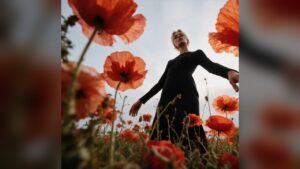

نانو بنانا نام مدلهای ساخت و ویرایش تصویر جمینای است. با این مدلها از یک جمله ساده عکس میسازید یا عکس خودتان را با یک دستور متنی ویرایش میکنید. گوگل تازهترین نسخه، نانو بنانا ۲٫۱، را ۶ اکتبر ۲۰۲۶ منتشر کرد. این نسخه در اپ جمینای، حالت هوش مصنوعی جستوجوی گوگل و گوگل ایآی استودیو در دسترس است. در این آموزش نانو بنانا یاد میگیرید چطور با اپ جمینای، بدون نصب هیچ برنامهای، عکس بسازید و ویرایش کنید.
نانو بنانا چیست و کدام نسخه را استفاده کنیم؟
نانو بنانا خانواده مدلهای تصویری جمینای است. گوگل این نام را برای مدلهایی گذاشت که هم از متن عکس میسازند و هم عکسهای شما را ویرایش میکنند. ویژگی اصلی این مدلها ویرایش گفتوگومحور است. عکس را آپلود میکنید، با زبان ساده میگویید چه تغییری میخواهید و در چند پیام پشت سر هم نتیجه را اصلاح میکنید. چهره آدمها و جزئیات اصلی عکس در این ویرایشها دستنخورده میماند.
نسخه کجا در دسترس است برای چه کاری مناسب است نانو بنانا ۲٫۱ مشترکان Google AI و API جدیدترین مدل؛ کیفیت بالاتر و ویرایش چندمرحلهای دقیقتر نانو بنانا ۲ اپ جمینای برای کاربران رایگان مدل اصلی اپ جمینای؛ سرعت بالا و کیفیت خوب نانو بنانا ۲ لایت اپ جمینای با مدل Flash-Lite سریعترین نسخه؛ برای ایدههای سریع نانو بنانا پرو مشترکان Google AI با مدل Pro جزئیات بیشتر؛ بازسازی تصویر با «Redo with Pro»
برای این آموزش به نسخه پولی نیاز ندارید. کاربران رایگان در اپ جمینای به نانو بنانا ۲ دسترسی دارند و همه قدمهای این آموزش نانو بنانا را با همان نسخه انجام میدهند.
قدم اول: وارد جمینای شوید و بخش ساخت تصویر را باز کنید
- وارد gemini.google.com شوید و با حساب گوگل خود وارد شوید.
- در کادر پایین صفحه، روی «Create images» بزنید. جمینای صفحه ساخت تصویر را باز میکند.
- در این صفحه ۱۲ سبک آماده میبینید: «Monochrome»، «Color block»، «Steampunk» و سبکهای دیگر. میتوانید یک سبک را انتخاب کنید یا مستقیم سراغ نوشتن پرامپت بروید.
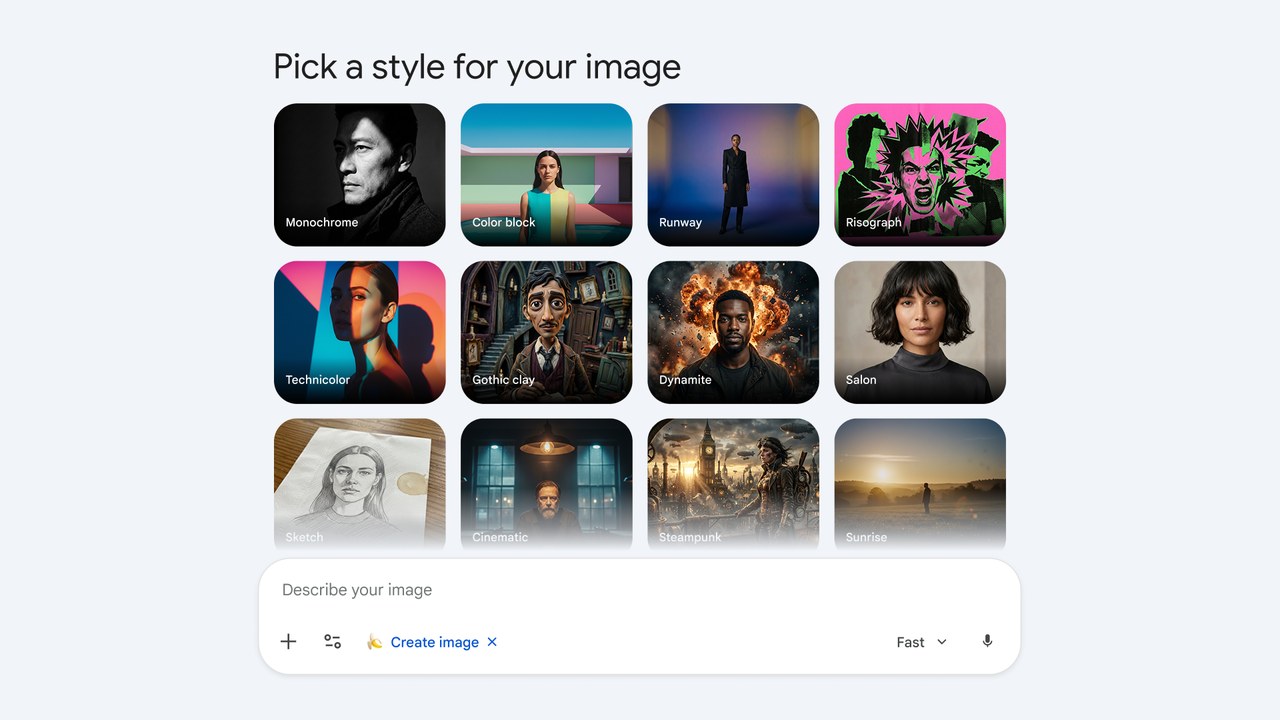
اگر اپ موبایل جمینای را دارید، همین مسیر را از منوی اپ طی میکنید: بخش Images را باز کنید و پرامپت را بنویسید.
قدم دوم: با یک جمله، تصویر بسازید
در کادر «Describe your image» بنویسید چه تصویری میخواهید. پرامپت را مثل یک توضیح کوتاه بنویسید: سوژه، صحنه، نور و سبک را مشخص کنید. مثال: «A high-resolution, studio-lit product photograph of a minimalist black ceramic coffee mug with steam rising, on a gray stone surface.» جمینای در چند ثانیه تصویر را میسازد.
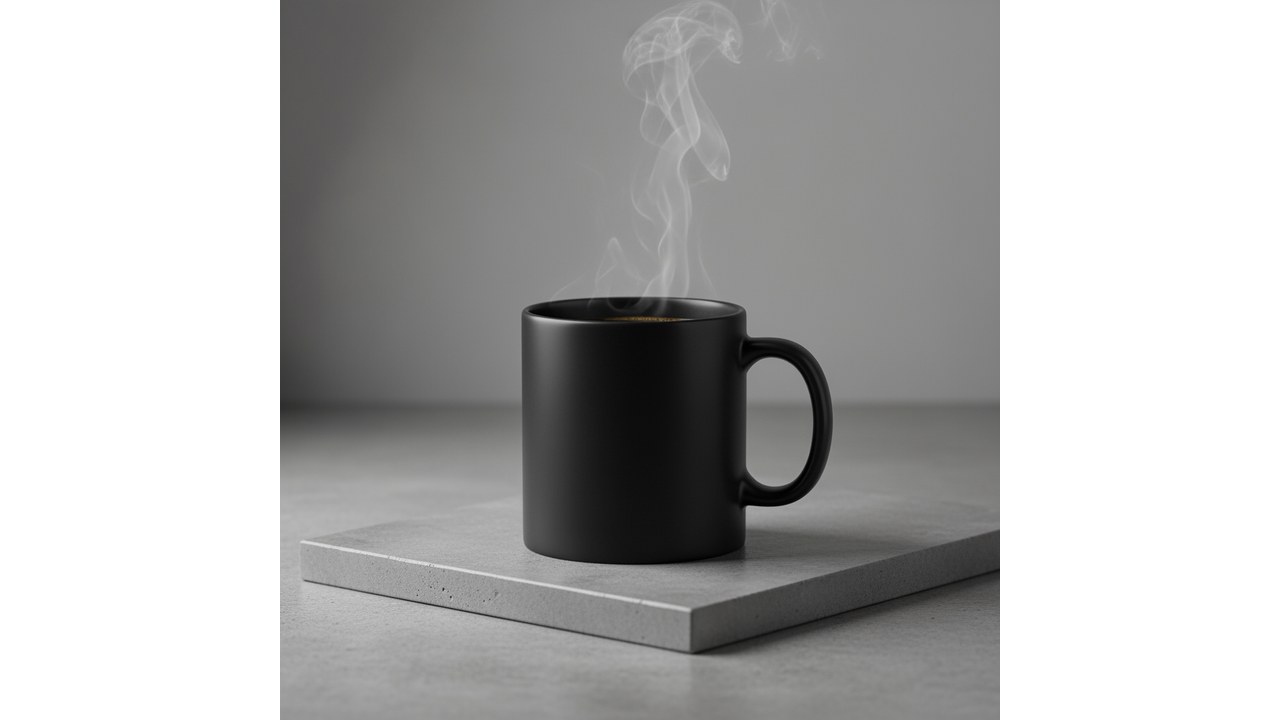
پرامپت را به انگلیسی بنویسید؛ همه «مثالهای رسمی گوگل» به انگلیسیاند. اگر نتیجه را دوست نداشتید، همان پیام را اصلاح کنید و دوباره بفرستید. لازم نیست از اول شروع کنید؛ جمینای گفتوگو را ادامه میدهد.
قدم سوم: عکس خودتان را با یک جمله ویرایش کنید
عکس را در همان کادر آپلود کنید و بنویسید چه تغییری میخواهید. ویرایش عکس، مهمترین بخش آموزش نانو بنانا است. نانو بنانا فقط همان بخش را تغییر میدهد و بقیه عکس را دستنخورده نگه میدارد. مثال رسمی گوگل: روی عکس یک گربه نارنجی، پرامپت «Make the cat wear a small blue wizard hat with stars» را بنویسید. نانو بنانا همان گربه را با یک کلاه جادوگر آبی نشان میدهد. نور، پسزمینه و حالت گربه سر جایش میماند.
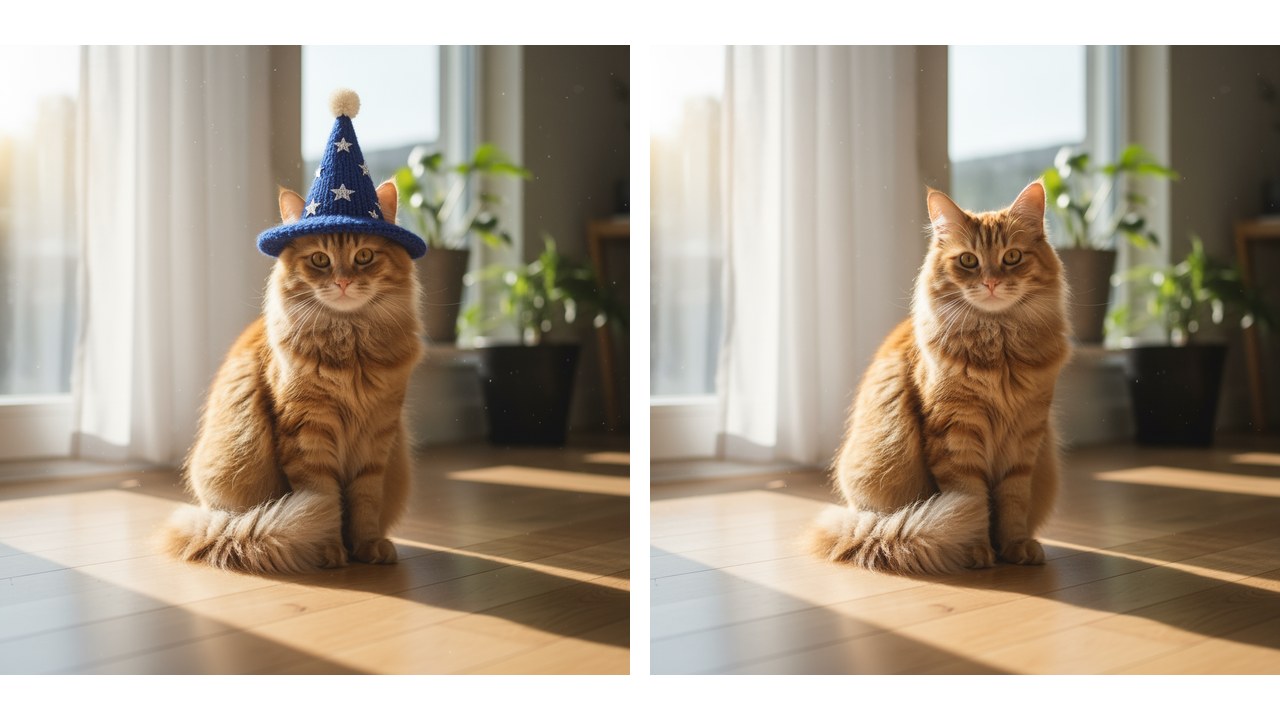
برای ویرایش عکس، حساب شما باید ۱۸ سال یا بیشتر داشته باشد. این شرط را خود گوگل در «صفحه راهنما» نوشته است. ویرایش را در چند مرحله ادامه دهید: اول تغییر اصلی را بخواهید، بعد در پیام بعدی جزئیات را اصلاح کنید. در هر مرحله فقط یک تغییر بخواهید؛ نتیجه بهتری میگیرید.
قدم چهارم: سبک عکس را عوض کنید
نانو بنانا سبک یک عکس را هم عوض میکند. تغییر سبک عکس یکی از پرکاربردترین بخشهای آموزش نانو بنانا است. عکس خیابان را آپلود کنید و بنویسید: «Redraw this photo in the style of Van Gogh’s Starry Night, with swirling brushstrokes.» مدل ترکیببندی و سوژهها را نگه میدارد و فقط سبک نقاشی را عوض میکند.
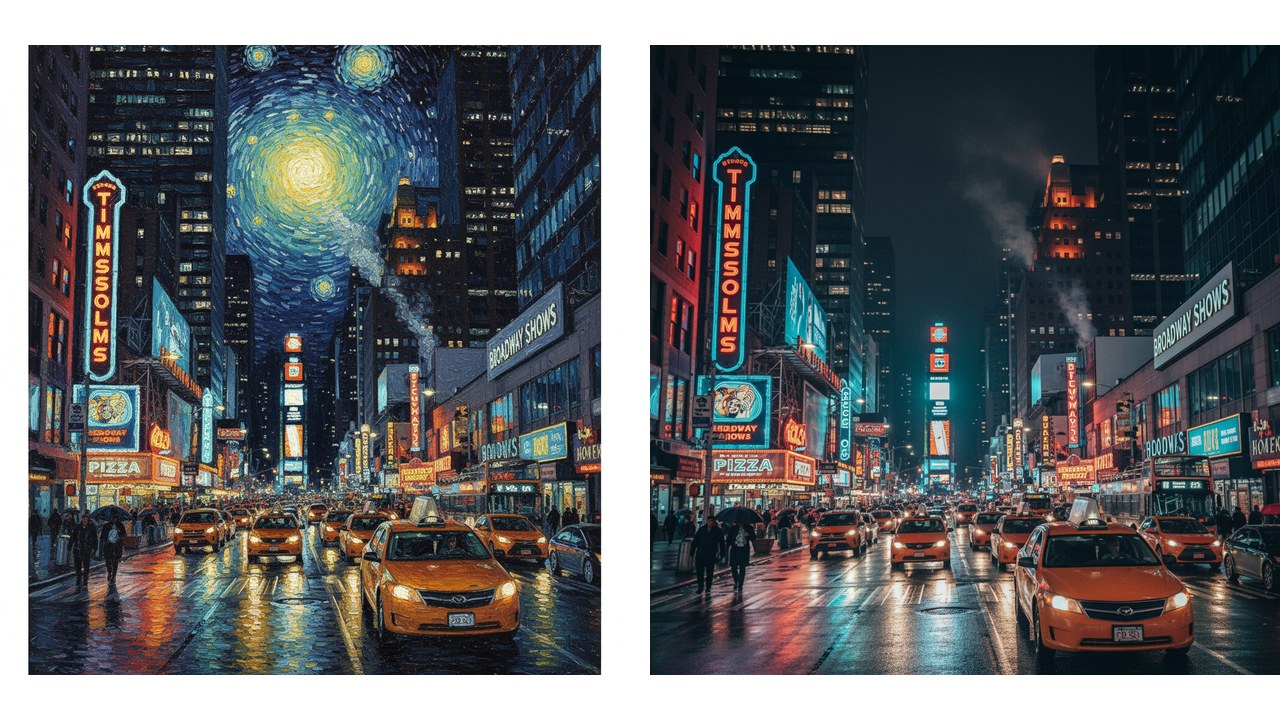
این روش برای پوستر، کاور و پست شبکههای اجتماعی کاربرد دارد. سبک را دقیق بنویسید: «آبرنگ»، «طراحی مداد»، «پاپآرت» یا «سینمایی». اگر سبک را کلی بنویسید، نتیجه قابل پیشبینی نیست.
قدم پنجم: چند عکس را در یک صحنه ترکیب کنید
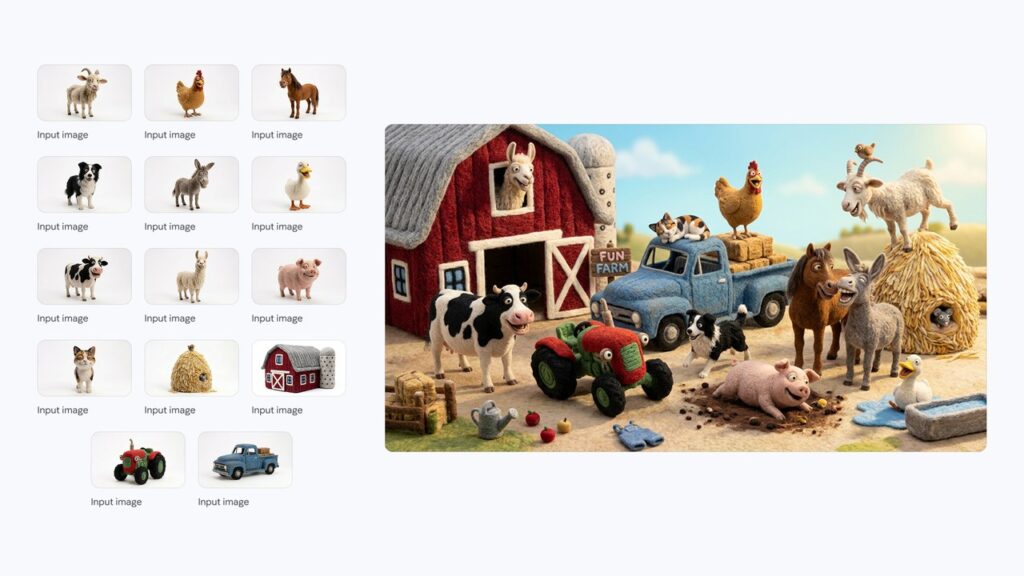
نانو بنانا ۲٫۱ در یک درخواست تا ۱۴ تصویر مرجع میپذیرد. دو یا چند عکس آپلود کنید و نقش هر عکس را مشخص کنید. «مثال رسمی گوگل» را ببینید: عکس یک پیراهن گلدار آبی و عکس یک مدل را آپلود کنید. بعد بنویسید: «Put the dress from the first image on the woman in the second image, outdoors in sunlight.» نانو بنانا مدل را با همان پیراهن، در نور طبیعی، نشان میدهد.
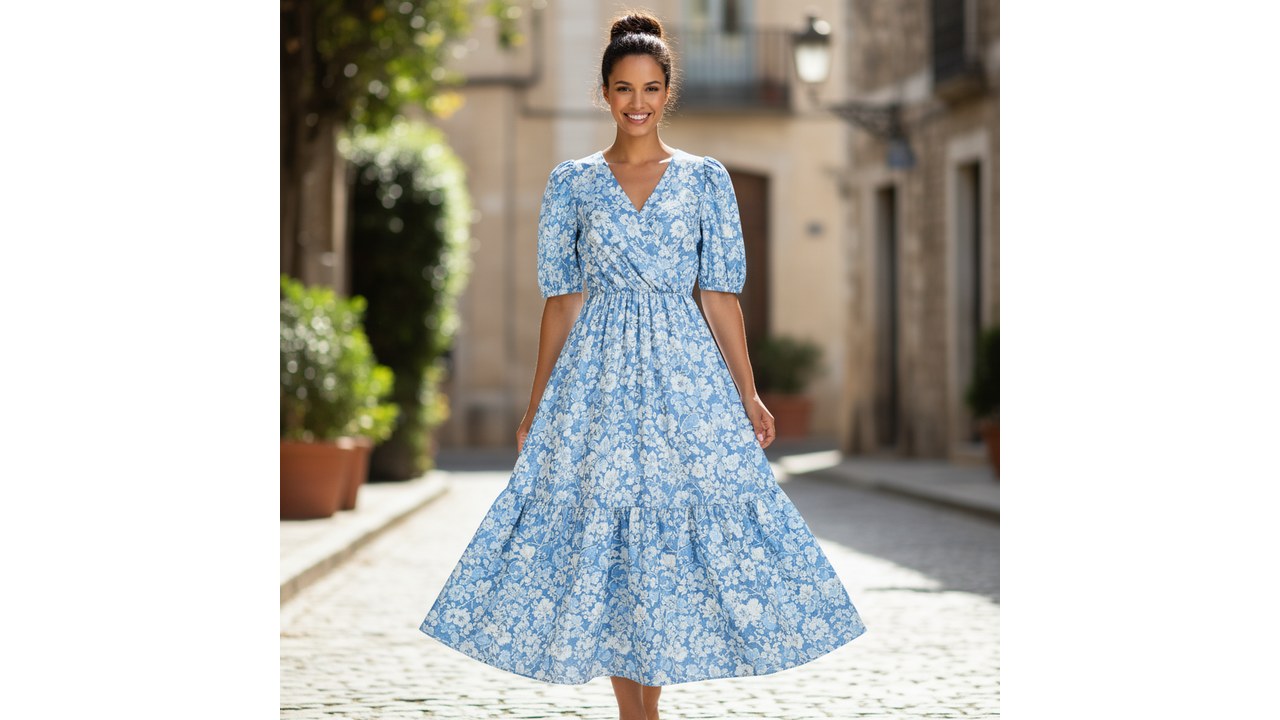
برای ترکیب عکس، نقش هر عکس را با جمله جدا مشخص کنید: «عکس اول: پیراهن» و «عکس دوم: مدل». اگر نقشها را مشخص نکنید، مدل خودش حدس میزند و اشتباه میکند. ترکیب عکسها، پیشرفتهترین قدم آموزش نانو بنانا است و برای کاتالوگ محصول، پرو لباس و استوریبورد کاربرد دارد. بعد از ساخت تصویر، روی آن بمانید و روی «Download full size» بزنید تا نسخه کامل را ذخیره کنید. کاربران رایگان نسخه ۱K و مشترکان Google AI نسخه ۲K را دانلود میکنند.
چطور پرامپت خوب برای نانو بنانا بنویسیم؟
در آموزش نانو بنانا، پرامپت خوب، نتیجه خوب میسازد. چهار نکته را رعایت کنید:
- با فعل شروع کنید: «Create»، «Draw» یا «Generate».
- سوژه، صحنه، نور و سبک را در یک جمله بنویسید.
- چیزی را که نمیخواهید هم بنویسید: «بدون متن» یا «بدون آدم در پسزمینه».
- برای ویرایش، اول بگویید چه چیزی را نگه دارد: «Keep the face and background unchanged, only change the hat.»

یک پرامپت آماده برای تمرین:
Create a kawaii-style sticker of a happy red panda wearing a tiny bamboo hat, munching on a green bamboo leaf, bold clean outlines, simple cel-shading, vibrant colors, white background.این پرامپت، همان مثال رسمی گوگل است که تصویر بالا را ساخته است. برای ایده گرفتن از زاویه دوربین، فهرست «۱۸ زاویه سینمایی» را هم ببینید:
نسخه رایگان چه محدودیتهایی دارد؟
- کاربران رایگان در اپ جمینای به نانو بنانا ۲ دسترسی دارند؛ نانو بنانا ۲٫۱ و «Redo with Pro» برای مشترکان Google AI است.
- دانلود تصویر برای کاربران رایگان ۱K و برای مشترکان ۲K است.
- ساخت تصویر از ۱۳ سال به بالا و ویرایش عکس از ۱۸ سال به بالا مجاز است.
- جمینای برای کاربران رایگان سهمیه روزانه دارد؛ اگر به سقف رسیدید، فردا دوباره تلاش کنید.
- همه تصاویر ساختهشده واترمارک نامرئی SynthID دارند؛ گوگل با همین واترمارک، ساخته هوش مصنوعی را تشخیص میدهد.
- برای کار با API، قیمت هر تصویر ۱K با نانو بنانا ۲٫۱ حدود ۰٫۰۳۴ دلار است.
جمعبندی
نانو بنانا ساخت و ویرایش عکس را به یک گفتوگوی ساده تبدیل کرده است. عکس را میسازید یا آپلود میکنید، با یک جمله تغییر را میگویید و نتیجه را در چند مرحله اصلاح میکنید. با همین پنج قدم، ساخت و ویرایش عکس با نانو بنانا را یاد گرفتید. حالا کاور، پوستر، عکس محصول و پست شبکه اجتماعی را بدون هیچ ابزار دیگری بسازید.
اگر این آموزش را دوست داشتید، سراغ این دو آموزش بروید: