


ComfyUI چیست؟
آموزش ComfyUI بهصورت کامل و مرحلهبهمرحله؛ یاد بگیرید چگونه با رابط نودبیس ComfyUI، Stable Diffusion را نصب، راهاندازی و بهصورت حرفهای برای تولید تصویر با هوش مصنوعی استفاده کنید.
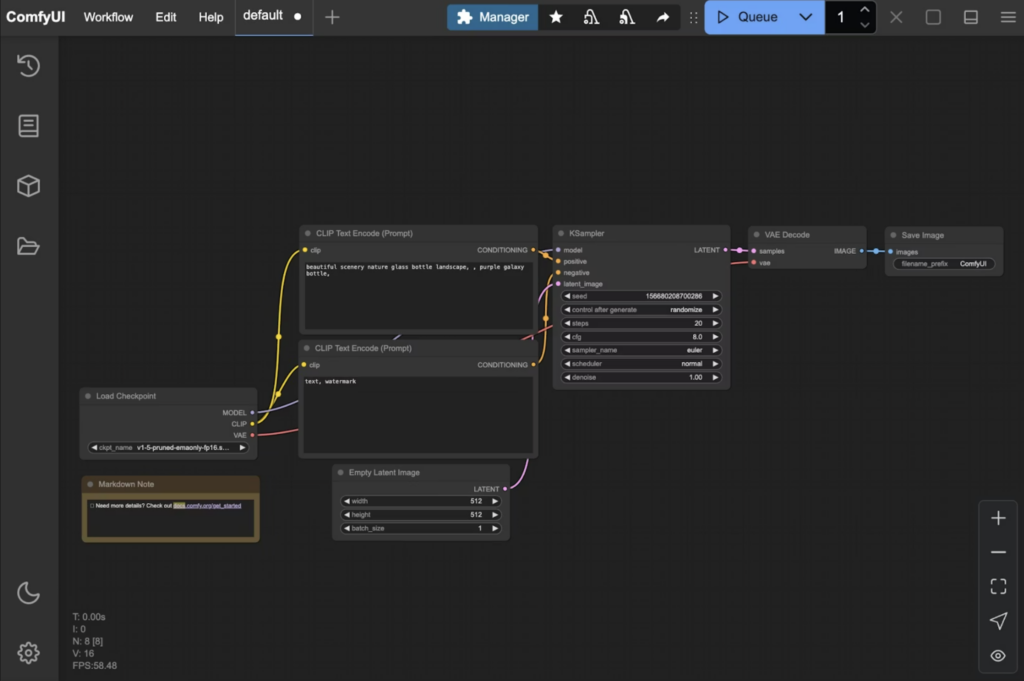
در آموزش ComfyUI، هر بخش از فرآیند تولید تصویر (لود مدل، پرامپت، سمپلینگ، VAE، خروجی و …) بهصورت یک نود مستقل نمایش داده میشود و کاربران میتوانند با اتصال این نودها، ورکفلوهای ساده تا بسیار پیچیده بسازند. این ساختار باعث کنترل بهتر روی کیفیت خروجی، مصرف منابع و انعطافپذیری بالا در پروژههای حرفهای میشود.
ویژگیهای کلیدی ComfyUI
- رابط کاربری نودبیس (Flowchart) با انعطاف بسیار بالا
- پشتیبانی از Stable Diffusion (SD 1.x، SD 2.x، SDXL و مدلهای سفارشی)
- اجرای بهینه و هوشمند (فقط بخشهای تغییر یافته دوباره اجرا میشوند)
- مدیریت پیشرفته VRAM و RAM
- مناسب برای کاربران حرفهای، هنرمندان دیجیتال و توسعهدهندگان
- متنباز و رایگان (Open Source – GPL-3.0)
سیستمهای مورد نیاز (ویندوز)
حداقل سیستم پیشنهادی
- سیستمعامل: Windows 10 یا Windows 11 (64-bit)
- پردازنده: 64-bit CPU
- رم: حداقل 8GB (پیشنهاد: 16GB یا بیشتر)
- فضای ذخیرهسازی: حداقل 10GB فضای خالی
کارت گرافیک (بسیار مهم)
- NVIDIA GPU با پشتیبانی از CUDA
- حداقل 6GB VRAM (برای SDXL پیشنهاد میشود 8GB به بالا)
- امکان اجرا بدون GPU وجود دارد، اما بسیار کند خواهد بود
روشهای نصب ComfyUI در ویندوز
ComfyUI برای ویندوز دو روش نصب ساده و رسمی ارائه میدهد:
- نصب با Installer رسمی (پیشنهادی برای کاربران عمومی)
- نصب نسخه Portable (بدون نصب و تنظیمات)
در ادامه هر دو روش بهصورت کامل توضیح داده شدهاند.
روش اول: آموزش نصب ComfyUI با Installer رسمی (پیشنهادی)
این روش از طریق وبسایت رسمی Comfy ارائه میشود و سادهترین راه برای کاربران تازهکار است.
مرحله 1: دانلود Installer رسمی
ابتدا وارد صفحه دانلود رسمی شوید:
https://www.comfy.org/download
سپس نسخه Windows Installer را دریافت کنید.
مرحله 2: نصب برنامه
فایل دانلودشده را اجرا کرده و مسیر نصب دلخواه را انتخاب کنید.
Installer بهصورت خودکار موارد زیر را انجام میدهد:
- نصب ComfyUI
- آمادهسازی Python و وابستگیها
- تنظیم محیط اجرا برای GPU (در صورت وجود)
مرحله 3: اجرای ComfyUI
پس از اتمام نصب، ComfyUI را اجرا کنید و از امکانات آن استفاده نمایید.
- ComfyUI را از طریق Shortcut یا منوی Start اجرا کنید
- برنامه بهصورت خودکار سرور محلی را اجرا میکند
- رابط کاربری در مرورگر باز میشود (یا آدرس آن نمایش داده میشود)
مرحله 4: دسترسی به محیط کاربری
آدرس پیشفرض محیط ComfyUI:
http://127.0.0.1:8188
با باز کردن این آدرس در مرورگر (ترجیحاً Google Chrome)، رابط گرافیکی ComfyUI در دسترس خواهد بود.
مزایای Installer رسمی
- بدون نیاز به نصب Python یا تنظیمات دستی
- مناسب برای کاربران مبتدی
- نصب سریع و خودکار
- پشتیبانی رسمی از طرف Comfy
روش دوم: نصب ComfyUI بهصورت Portable (بدون نصب)
این روش مناسب کاربرانی است که میخواهند ComfyUI را بدون نصب روی سیستم اجرا کنند.
مرحله 1: دانلود نسخه Portable
- وارد مخزن رسمی ComfyUI در GitHub شوید
- از بخش Releases آخرین نسخه Windows Portable را دانلود کنید
- فایل ZIP را دریافت نمایید
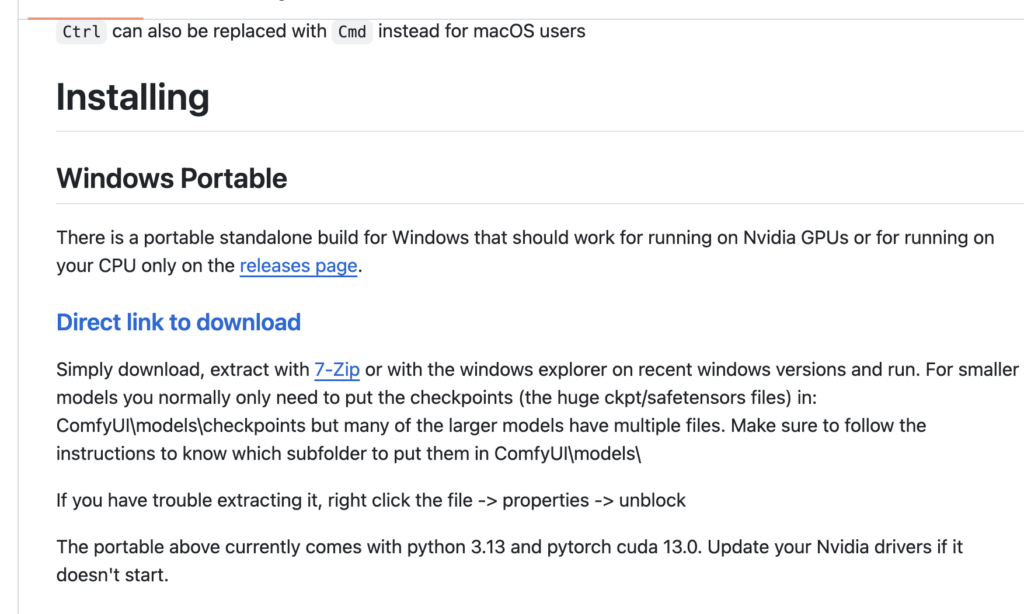
دانلود مستقیم ComfyUI از سرور ایرانی
با توجه به قطع یا محدود شدن دسترسی به برخی سرویسهای خارجی مانند GitHub در ایران، ممکن است بسیاری از کاربران نتوانند نسخه Portable برنامه ComfyUI را بهراحتی دانلود کنند یا سرعت دانلود بسیار پایین باشد.
به همین دلیل، برای راحتی کاربران نسخه Portable و کامل ComfyUI را روی سرور ایرانی سایت قرار دادهایم تا بتوانید بدون مشکل و با سرعت مناسب آن را دریافت کنید.
دانلود مستقیم ComfyUI نسخه Portable از سرور ایرانی:
فایل پرتابل ComfyUI دانلود(2.3گیگابایت)
مرحله 2: استخراج فایلها
- فایل ZIP را Extract کنید
- پوشه استخراجشده را در مسیر دلخواه قرار دهید
- از مسیرهایی با نام فارسی یا فاصله استفاده نکنید
مثال:
D:\ComfyUI
مرحله 3: اجرای ComfyUI (GPU)
- وارد پوشه ComfyUI شوید
- فایل زیر را اجرا کنید:
run_nvidia_gpu.bat
در اولین اجرا ممکن است چند دقیقه زمان ببرد تا همه موارد آماده شوند.
مرحله 4: ورود به رابط کاربری
پس از اجرا، آدرس زیر در ترمینال نمایش داده میشود:
http://127.0.0.1:8188
با باز کردن این آدرس، محیط ComfyUI در مرورگر نمایش داده خواهد شد.



mohtips
1405/02/17kk